

Home Assistant es, con diferencia, la plataforma de domótica local más flexible y respetuosa con la privacidad que existe hoy en día. A diferencia de las soluciones basadas en la nube (Google Home, Alexa, Tuya…), Home Assistant OS (HAOS) se ejecuta por completo en tu red local, no depende de servidores externos para funcionar día a día y te da control total sobre tus dispositivos y tus datos.
En esta guía vamos a instalar Home Assistant OS en una Raspberry Pi 4 o Raspberry Pi 5 desde cero, explicando cada paso, los errores más habituales y cómo dejar el sistema listo para producción.
¿Qué necesitas antes de empezar?
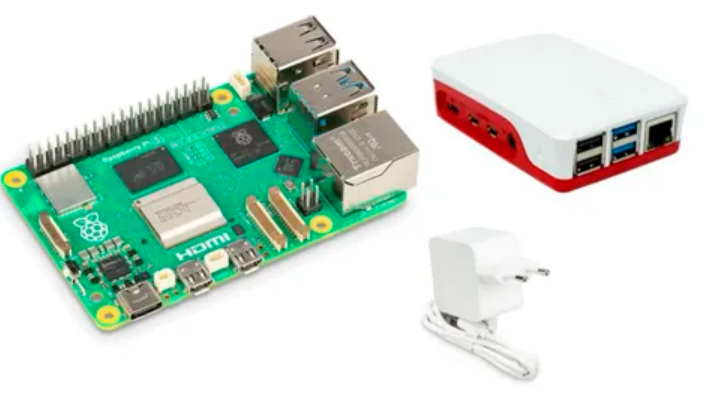
Antes de encender el soldador, reúne lo siguiente:
- Raspberry Pi 4 (2, 4 u 8 GB de RAM) o Raspberry Pi 5. Se recomienda un mínimo de 4 GB de RAM si vas a usar integraciones exigentes (cámaras, reconocimiento de voz local, Zigbee2MQTT, etc.).
- Tarjeta microSD de al menos 32 GB, clase A1/A2. Aunque funciona con tarjetas más pequeñas, Home Assistant genera una base de datos de histórico (
home-assistant_v2.db) que crece rápido. Una tarjeta de gama alta (SanDisk Extreme, Samsung Pro Endurance) reduce muchísimo el riesgo de corrupción por desgaste de escritura. - Fuente de alimentación oficial USB-C (5V/3A para la Pi 4, 5V/5A recomendado para la Pi 5).
- Cable de red Ethernet (muy recomendable frente al Wi-Fi para estabilidad, especialmente si vas a usar Matter/Thread o cámaras).
- Un ordenador con lector de tarjetas SD para grabar la imagen.
- Opcional pero recomendable: una carcasa con disipación pasiva o ventilador, ya que HAOS mantiene la CPU trabajando de forma constante.
Paso 1: Descargar Raspberry Pi Imager
El método oficial y más sencillo para instalar HAOS es mediante Raspberry Pi Imager, la herramienta oficial de la Raspberry Pi Foundation. Descárgala desde el sitio oficial de raspberrypi.com para Windows, macOS o Linux e instálala como cualquier otro programa.
No uses balenaEtcher ni herramientas de terceros salvo que tengas un motivo concreto: Raspberry Pi Imager ya incluye Home Assistant OS en su catálogo de sistemas operativos, lo que simplifica el proceso y evita tener que buscar y descomprimir imágenes manualmente.
Paso 2: Grabar la imagen de Home Assistant OS en la microSD
- Inserta la tarjeta microSD en tu ordenador mediante el lector.
- Abre Raspberry Pi Imager y pulsa «Elegir dispositivo». Selecciona tu modelo exacto: Raspberry Pi 4 o Raspberry Pi 5. Esto es importante porque cada modelo usa una imagen distinta optimizada para su hardware.
- Pulsa «Elegir SO». Dentro del listado, baja hasta la categoría «Otros» (Other specific-purpose OS) y busca Home Assistant. Selecciona «Home Assistant OS» y, a continuación, la versión correspondiente a tu placa (por ejemplo, «Home Assistant OS 13.x – RPi5»).
- Pulsa «Elegir almacenamiento» y selecciona tu tarjeta microSD. Revisa dos veces que sea la unidad correcta, ya que el proceso borrará todo su contenido.
- Pulsa «Siguiente». Cuando te pregunte por opciones de personalización (usuario, Wi-Fi, SSH), elige «No» o «Usar los ajustes predeterminados del sistema operativo». Home Assistant OS no utiliza el sistema de aprovisionamiento estándar de Raspberry Pi OS, así que esas personalizaciones no se aplican y pueden causar confusión.
- Confirma y espera a que termine el proceso de escritura y verificación (puede tardar entre 5 y 15 minutos dependiendo de la velocidad de tu tarjeta y lector).
Paso 3: Primer arranque
- Extrae la tarjeta microSD del ordenador e insértala en la Raspberry Pi.
- Conecta el cable de red Ethernet a tu router.
- Conecta la alimentación. La Raspberry Pi arrancará automáticamente.
El primer arranque es el más largo: Home Assistant OS necesita expandir la partición al tamaño total de la tarjeta, descargar el contenedor de Home Assistant Core y aplicar las actualizaciones iniciales. Este proceso puede tardar entre 10 y 20 minutos. Es normal ver los LEDs parpadear de forma intermitente durante este tiempo; evita desconectar la alimentación aunque parezca «colgado».
Paso 4: Acceder a la interfaz web
Pasado ese tiempo inicial, abre un navegador en cualquier dispositivo conectado a la misma red y accede a:
http://homeassistant.local:8123Si tu red no soporta mDNS (algunos routers o redes corporativas lo bloquean), tendrás que encontrar la IP asignada a la Raspberry Pi desde el panel de administración de tu router y acceder mediante:
http://IP_DE_TU_RASPBERRY:8123Si la página no carga, espera unos minutos más y recarga: es habitual que el proceso de preparación aún no haya terminado.
Paso 5: Asistente de configuración inicial
La primera vez que accedas verás el asistente «Preparing Home Assistant». Una vez cargado:
- Crea tu cuenta de administrador: nombre de usuario, contraseña segura y nombre a mostrar.
- Configura la ubicación: Home Assistant usa tus coordenadas para calcular el amanecer/atardecer, zona horaria y unidades de medida (métrico/imperial). Puedes ajustarlo manualmente si no quieres compartir tu ubicación exacta.
- Dispositivos detectados: el asistente escaneará tu red y te propondrá integrar dispositivos compatibles que ya estén conectados (Sonos, Chromecast, impresoras, etc.). Puedes omitir este paso y añadirlos más adelante.
- Análisis de uso (opcional): Home Assistant te preguntará si quieres compartir estadísticas de uso anónimas con el proyecto. Es completamente opcional y no afecta al funcionamiento.
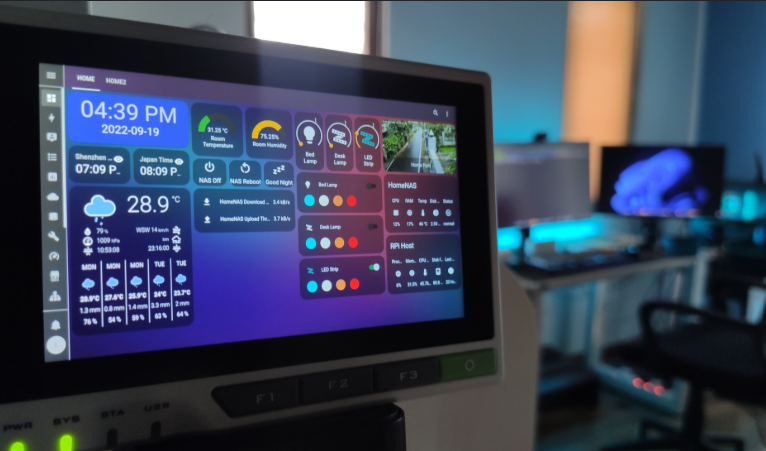
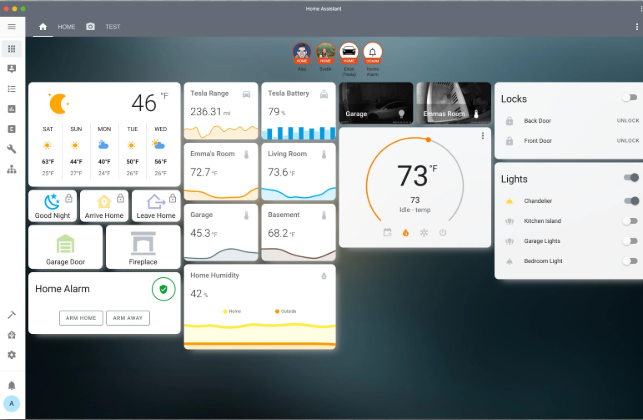
Al finalizar, entrarás directamente al Panel de control (Overview).
Paso 6: Ajustes recomendados tras la instalación
Con Home Assistant ya funcionando, conviene hacer una serie de ajustes antes de empezar a añadir integraciones:
- Actualiza el sistema: ve a Ajustes > Sistema > Actualizaciones y comprueba si hay una versión más reciente de Home Assistant Core, del Supervisor o del sistema operativo. Actualiza siempre por separado y espera a que cada actualización termine antes de lanzar la siguiente.
- Instala el complemento «Samba share» desde la tienda de complementos si quieres acceder a los archivos de configuración (
configuration.yaml) desde tu ordenador sin usar la terminal. - Configura copias de seguridad automáticas: desde Ajustes > Sistema > Copias de seguridad, crea un plan de backups periódicos. Es muy recomendable enviarlas a una ubicación externa (Google Drive, Samba, un NAS) mediante el complemento de copias de seguridad correspondiente, para no depender únicamente de la tarjeta SD.
- Instala HACS (Home Assistant Community Store) si quieres acceder a integraciones y tarjetas del panel desarrolladas por la comunidad que no vienen incluidas de serie.
- Revisa el uso de la tarjeta SD: si vas a tener muchos sensores generando históricos, valora reducir el periodo de retención del recorder en
configuration.yamlo migrar la base de datos a un servidor MariaDB externo para alargar la vida útil de la tarjeta.
Errores comunes y cómo solucionarlos
No consigo acceder a homeassistant.local:8123 Comprueba la IP asignada por el router directamente y accede por IP. En redes con varias VLANs o con aislamiento de clientes (AP isolation) activado, el descubrimiento mDNS puede fallar aunque el dispositivo esté operativo.
La Raspberry Pi no arranca (sin LED, sin actividad) Verifica que la fuente de alimentación entrega suficiente amperaje. Es la causa más común de arranques fallidos en Raspberry Pi 4 y 5, que son más exigentes energéticamente que modelos anteriores.
El sistema va muy lento tras unas semanas de uso Suele deberse al crecimiento de la base de datos de histórico en una tarjeta SD de gama baja. Considera limitar la retención de datos o mover el almacenamiento a un SSD mediante un adaptador USB, algo totalmente soportado en Raspberry Pi 4 y 5.
Se corrompe la tarjeta SD tras varios meses Es un problema conocido en instalaciones intensivas. La solución más robusta es arrancar HAOS desde un SSD externo por USB en lugar de la microSD, lo que además mejora notablemente la velocidad general del sistema.
Conclusión
Instalar Home Assistant OS en una Raspberry Pi 4 o 5 es, hoy en día, un proceso guiado y accesible incluso para quien nunca ha tocado una placa de este tipo. La clave está en usar hardware de calidad (fuente de alimentación y tarjeta SD adecuadas), tener paciencia durante el primer arranque y configurar copias de seguridad desde el primer día. A partir de aquí, tu servidor doméstico está listo para empezar a integrar dispositivos, crear automatizaciones y construir tu propio ecosistema de domótica local.