
Uno de los errores más habituales cuando alguien empieza con Home Assistant es confiar únicamente en la tarjeta SD o el disco donde corre el sistema. Lo hemos visto de primera mano: tras meses configurando automatizaciones, escenas y docenas de integraciones, basta un corte de luz mal gestionado o una tarjeta microSD que empieza a fallar para perder semanas de trabajo en cuestión de segundos. En esta guía explicamos cómo dejar configuradas copias de seguridad automáticas, tanto en Google Drive como en un NAS local, para no depender nunca de un único punto de fallo.
Por qué no basta con la copia de seguridad «por defecto»
Home Assistant genera copias de seguridad locales desde Ajustes > Sistema > Copias de seguridad, pero por defecto estas se guardan en el mismo disco donde corre el sistema. Si ese disco falla —algo bastante común en tarjetas SD tras uso prolongado, como hemos comprobado en más de una instalación doméstica—, la copia de seguridad se pierde junto con el sistema. Por eso el primer paso serio de cualquier instalación debería ser sacar esas copias fuera del propio dispositivo.
Opción 1: Backups automáticos en Google Drive
La forma más sencilla de sacar copias fuera de casa sin montar infraestructura adicional es usar el complemento oficial Google Drive Backup, disponible en la tienda de complementos (Add-on Store) de Home Assistant.
Instalación paso a paso
- Ve a Ajustes > Complementos > Tienda de complementos.
- Busca «Google Drive Backup» e instálalo.
- Antes de iniciarlo, revisa la pestaña de Configuración del complemento: aquí puedes definir el número máximo de copias a conservar en Drive (por defecto suele ser 3, aunque en nuestra experiencia conviene subirlo a 5-7 para tener más margen de recuperación).
- Inicia el complemento y abre su panel (Abrir interfaz web).
- El complemento te pedirá autorizar el acceso a tu cuenta de Google mediante un enlace de autenticación estándar de OAuth. Sigue el proceso, inicia sesión con la cuenta donde quieres guardar los backups y acepta los permisos solicitados.
- Una vez autorizado, el complemento creará automáticamente una carpeta dedicada dentro de tu Google Drive y empezará a sincronizar las copias de seguridad que generes desde Home Assistant.
Recomendaciones tras probarlo varias semanas
- Configura las copias de seguridad automáticas y cifradas desde el propio panel de Home Assistant (Ajustes > Sistema > Copias de seguridad > Programar). El cifrado es importante: al subirse a un servicio en la nube, quieres que solo tú puedas restaurar esa copia con tu contraseña.
- No uses la cuenta de Gmail personal que ya tienes saturada de archivos: en nuestra instalación, usar una cuenta de Google dedicada solo a backups domóticos facilita mucho el control de espacio y evita sorpresas de cuota llena.
- Revisa de vez en cuando que el complemento sigue «vivo»: si Google revoca el token de acceso (ocurre ocasionalmente tras cambios de contraseña), las subidas fallan en silencio. Merece la pena programar una notificación de Home Assistant que avise si la última copia en Drive tiene más de 48 horas de antigüedad.
Opción 2: Backups automáticos en un NAS local
Si dispones de un NAS (Synology, QNAP, TrueNAS o similar), guardar las copias ahí tiene una ventaja clara frente a la nube: velocidad de subida/descarga muchísimo mayor y ningún límite de cuota gratuita. Es la opción que recomendamos cuando ya tienes un NAS funcionando en casa, porque el proceso es más robusto a largo plazo que depender de un servicio externo.
Método recomendado: complemento Samba Backup / red compartida
- En tu NAS, crea una carpeta compartida dedicada, por ejemplo
homeassistant-backups, con un usuario específico con permisos de lectura y escritura sobre esa carpeta (evita usar el usuario administrador general del NAS por seguridad). - En Home Assistant, instala el complemento «Samba Backup» desde la tienda de complementos.
- Configura el complemento con la IP de tu NAS, el nombre de la carpeta compartida y las credenciales creadas en el paso anterior.
- Una vez iniciado, Home Assistant sincronizará automáticamente las copias de seguridad generadas hacia esa ruta de red cada vez que se ejecute un backup.
Método alternativo: montaje NFS/CIFS directo
Para usuarios algo más avanzados, otra opción muy estable —la que usamos en nuestro propio servidor de pruebas— es montar directamente la carpeta del NAS como almacenamiento adicional desde Ajustes > Sistema > Almacenamiento (si tu instalación lo permite) o mediante un recurso compartido de red configurado a nivel de sistema operativo si usas Home Assistant Container o Core sobre Linux. Esto permite que Home Assistant trate el NAS casi como si fuera un disco local adicional, sin depender de complementos intermedios.
Comparativa rápida: Google Drive vs. NAS
| Criterio | Google Drive | NAS local |
|---|---|---|
| Coste | Gratis hasta 15 GB (cuenta estándar) | Ya amortizado si tienes NAS |
| Velocidad | Depende de tu subida a internet | Velocidad de red local (mucho más rápida) |
| Protección ante incendio/robo | Alta (fuera de casa) | Baja, salvo réplica externa |
| Complejidad inicial | Baja | Media |
| Recomendado para | Usuarios sin NAS, instalaciones pequeñas | Usuarios con NAS, instalaciones grandes |
La estrategia que realmente recomendamos: combinar ambas
Tras probar distintas configuraciones, la que nos ha dado mejores resultados —y la que recomendamos a cualquiera que nos pregunta— es una estrategia de backup en capas:
- Copias locales automáticas diarias en el propio Home Assistant (rápidas de restaurar ante fallos menores).
- Sincronización al NAS para tener copias rápidas de restaurar y con más histórico.
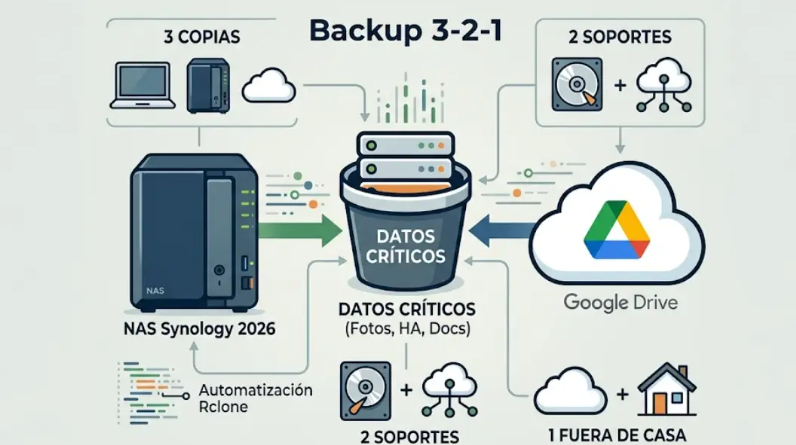
- Copia adicional en Google Drive (o similar) como salvaguarda ante un desastre físico en casa: incendio, robo, inundación.
Esta redundancia de «3 copias, 2 soportes distintos, 1 fuera de casa» (la conocida regla 3-2-1 de backups) es la que de verdad da tranquilidad cuando ya llevas meses —o años— construyendo tu sistema domótico.
Conclusión
Configurar backups automáticos no es la parte más vistosa de montar un sistema de domótica, pero sí una de las más importantes. En nuestra experiencia, la diferencia entre perder una tarde reconfigurando integraciones y restaurar todo en diez minutos está precisamente en haber dedicado media hora, al principio del proyecto, a dejar bien configurada esta capa de seguridad. Ya sea con Google Drive, con tu NAS, o combinando ambos, no dejes esta tarea para «más adelante»: hazlo el mismo día que termines la instalación inicial.