
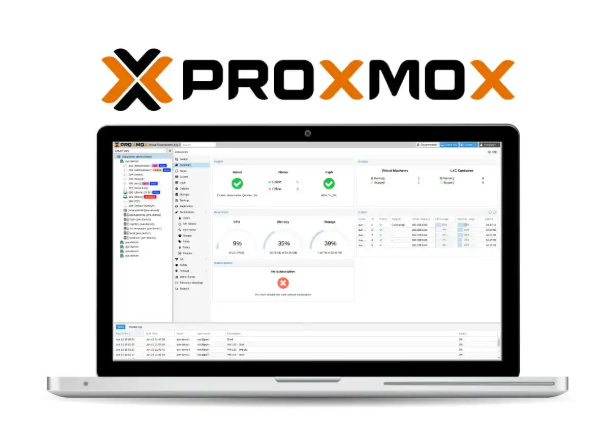
Si tu servidor doméstico ya aloja varios servicios —un NAS, una VPN, un servidor multimedia, alguna base de datos— tarde o temprano te planteas centralizarlo todo en una sola máquina física mediante virtualización. Proxmox VE es, dentro del mundo del software libre, el hipervisor de referencia para este tipo de proyectos, y desplegar Home Assistant OS (HAOS) como una máquina virtual dentro de Proxmox es una de las formas más robustas de tener tu domótica separada, aislada y con copias de seguridad automáticas del sistema completo.
En esta guía explicamos cómo instalar Home Assistant OS como VM en Proxmox, cómo pasarle un adaptador USB (por ejemplo, un dongle Zigbee o Z-Wave), y cómo configurar backups automáticos a nivel de hipervisor.
¿Por qué virtualizar Home Assistant en lugar de usar una Raspberry Pi?
Antes de entrar en la parte práctica, conviene entender las ventajas de este enfoque:
- Aislamiento: HAOS corre en su propia VM, con sus propios recursos asignados, sin competir directamente con otros servicios que tengas en el mismo servidor.
- Snapshots instantáneos: Proxmox permite hacer una instantánea del estado completo de la VM antes de una actualización arriesgada, y revertirla en segundos si algo falla.
- Backups a nivel de hipervisor: además de las copias de seguridad internas de Home Assistant, Proxmox puede respaldar la VM completa (disco, configuración, estado) de forma automática y programada.
- Migración y portabilidad: si cambias de servidor físico, puedes mover la VM completa a otra máquina Proxmox con un tiempo de inactividad mínimo.
- Consolidación de hardware: evitas tener un dispositivo dedicado solo para Home Assistant y aprovechas mejor un servidor más potente que ya tengas funcionando.
Requisitos previos
- Un servidor con Proxmox VE ya instalado y funcionando (versión reciente, con soporte de virtualización por hardware —Intel VT-x/AMD-V— activado en la BIOS).
- Acceso a la interfaz web de Proxmox (normalmente
https://IP_DEL_SERVIDOR:8006). - Al menos 32 GB de espacio en disco y 2-4 GB de RAM disponibles para dedicar a la VM.
- Si vas a usar dispositivos Zigbee/Z-Wave, un adaptador USB compatible (SkyConnect, ConBee II, Sonoff Zigbee 3.0, etc.).
- Conexión a internet en el servidor Proxmox para descargar la imagen de HAOS.
Paso 1: Descargar el script de instalación automatizada
La comunidad de Proxmox mantiene un conjunto de scripts (conocidos como «Proxmox VE Helper-Scripts») que automatizan la creación de VMs y LXC preconfiguradas, incluyendo una específica para Home Assistant OS. Es, con diferencia, el método más rápido y menos propenso a errores frente a la creación manual de la VM.
- Accede a la Shell de tu nodo Proxmox desde la interfaz web (selecciona el nodo en el panel izquierdo y pulsa «Shell» arriba a la derecha).
- Ejecuta el script oficial de creación de VM para Home Assistant OS que encontrarás documentado en el repositorio de la comunidad de Proxmox Helper-Scripts (busca «Home Assistant OS VM» en su sitio web oficial).
- El script te preguntará de forma interactiva por los recursos a asignar (núcleos de CPU, RAM, tamaño de disco) y creará automáticamente la VM, descargando la última imagen estable de HAOS y configurándola con los ajustes recomendados (BIOS OVMF/UEFI, controlador de disco VirtIO, red en modo bridge).
Paso 2 (alternativa manual): Crear la VM a mano
Si prefieres no usar scripts de terceros y hacerlo todo manualmente, el proceso general es:
- Descarga la imagen oficial de Home Assistant OS en formato qcow2 para «Generic x86-64» desde la página oficial de descargas del proyecto Home Assistant.
- Sube el archivo al almacenamiento de Proxmox (por ejemplo, mediante
wgetdirectamente desde la Shell del nodo, o subiéndolo por SFTP). - Crea una nueva VM desde la interfaz: Crear VM, asigna un nombre (por ejemplo «homeassistant»), y en el asistente:
- Sistema: activa BIOS: OVMF (UEFI) y añade un disco EFI.
- Disco duro: elimina el disco que se crea por defecto; lo sustituiremos por la imagen descargada.
- CPU: asigna al menos 2 núcleos, tipo «host» para mejor rendimiento.
- Memoria: 2-4 GB según el uso previsto.
- Red: modelo VirtIO, en modo bridge conectado a tu interfaz de red principal.
- Una vez creada la VM, importa la imagen qcow2 descargada como disco de la VM mediante el comando
qm importdisk, y después asígnalo desde el hardware de la VM como disco VirtIO SCSI, marcando la opción de arranque. - En Opciones > Orden de arranque, asegúrate de que el disco importado es el primero en la lista.
Paso 3: Pasar un adaptador USB Zigbee/Z-Wave a la VM
Para que Home Assistant pueda comunicarse con tu red Zigbee o Z-Wave, necesitas pasar el dispositivo USB físico a la máquina virtual:
- Conecta el adaptador USB al servidor Proxmox.
- En la VM, ve a Hardware > Añadir > Dispositivo USB.
- Selecciona el dispositivo correspondiente de la lista (se identifica por fabricante y modelo).
- Guarda los cambios. Si la VM ya está encendida, puede que necesites reiniciarla para que el dispositivo se detecte correctamente dentro de HAOS.
Una alternativa más robusta, especialmente si tienes varios adaptadores USB o quieres evitar problemas al mover la VM entre nodos, es usar un adaptador Zigbee/Z-Wave basado en red (por ejemplo, con firmware ser2net) en lugar de un dongle USB directo.
Paso 4: Primer arranque y configuración inicial
Enciende la VM desde la interfaz de Proxmox. El proceso de arranque inicial de HAOS es similar al de una instalación en Raspberry Pi: expansión de la partición, descarga del núcleo de Home Assistant y aplicación de actualizaciones. Espera entre 5 y 10 minutos (suele ser más rápido que en Raspberry Pi gracias a la mayor potencia del hardware x86).
Accede desde cualquier navegador de tu red a:
http://homeassistant.local:8123o mediante la IP asignada a la VM si el descubrimiento automático no funciona. A partir de aquí, el asistente de configuración inicial (cuenta de administrador, ubicación, dispositivos detectados) es idéntico al de cualquier otra instalación de Home Assistant OS.
Paso 5: Configurar copias de seguridad automáticas en Proxmox
Esta es la gran ventaja de este enfoque frente a una instalación tradicional: además de los backups internos de Home Assistant, puedes respaldar la VM completa desde el propio hipervisor.
- En el panel de Proxmox, ve a Centro de Datos > Copias de seguridad.
- Pulsa Añadir para crear un nuevo trabajo programado.
- Selecciona el nodo y la VM de Home Assistant como objetivo.
- Define la programación (por ejemplo, todos los días a las 4:00 AM).
- Elige el almacenamiento de destino: puede ser un disco local distinto al del sistema, un NAS por NFS/CIFS, o un servidor Proxmox Backup Server si dispones de uno (recomendado para backups incrementales eficientes y deduplicación).
- Configura la retención (cuántas copias conservar): por ejemplo, 7 diarias, 4 semanales y 3 mensuales, según el espacio disponible.
- Guarda el trabajo. Proxmox realizará copias de seguridad automáticas de la VM completa sin necesidad de intervención manual.
Con esta configuración, si algo falla gravemente —una actualización rota, un fallo de disco, un error de configuración irrecuperable—, puedes restaurar la VM completa a un estado anterior en pocos minutos desde la propia interfaz de Proxmox, sin depender únicamente de las copias de seguridad internas de Home Assistant.
Buenas prácticas adicionales
- Combina los backups de Proxmox con las copias de seguridad nativas de Home Assistant (Ajustes > Sistema > Copias de seguridad), que son más ligeras y permiten restaurar configuraciones concretas sin tocar toda la VM.
- Si usas Proxmox Backup Server, activa la deduplicación para ahorrar espacio significativamente en backups diarios.
- Guarda al menos una copia fuera del servidor físico (otro NAS, almacenamiento en la nube cifrado) para protegerte ante fallos catastróficos como incendios, robos o daños en el hardware.
- Antes de cada actualización mayor de Home Assistant, toma un snapshot manual de la VM además del backup programado: es la forma más rápida de revertir cambios en caso de incompatibilidad.
Conclusión
Desplegar Home Assistant OS como máquina virtual en Proxmox VE es la opción más sólida para quien ya gestiona un servidor doméstico con varios servicios y quiere llevar su domótica a un nivel más profesional: aislamiento de recursos, snapshots instantáneos y copias de seguridad automáticas a nivel de hipervisor, todo ello sin sacrificar el rendimiento. Es un paso natural para quien empezó con una Raspberry Pi y ha visto crecer su instalación hasta necesitar algo más robusto y flexible.